

Dieser Beitrag führt Magento 2 Entwickler durch die Implementierung eines Message-Queue-Retry-Mechanismus mithilfe des RabbitMQ Dead Letter Exchange Features.
Als praktische Hilfe nutzen wir dabei das Message Queue Retry Modul von run-as-root.
RabbitMQ ist eine weit verbreitete Open-Source-Message-Queue-Software, die eine nahtlose Kommunikation und Skalierbarkeit für zahlreiche Anwendungen ermöglicht. Als leistungsstarker Messaging-Broker bietet RabbitMQ eine einheitliche Plattform für asynchrone Nachrichtenkommunikation. Anwendungen können darüber Nachrichten sicher übertragen und empfangen – RabbitMQ sorgt dafür, dass deine Nachrichten zuverlässig aufbewahrt werden, bis sie verarbeitet sind.
Seit Version 2.1.0 bietet Magento 2 native RabbitMQ-Unterstützung, die eine unkomplizierte Queue-Konfiguration über XML ermöglicht. Weitere Details findest du in der offiziellen Dokumentation.
Ein Dead Letter Exchange (DLX) fungiert als Sicherheitsnetz in der Messaging-Architektur – er kümmert sich um Nachrichten, die vom Consumer nicht erfolgreich verarbeitet werden konnten.
Der Dead Letter Exchange leitet diese problematischen Nachrichten an eine spezielle Dead Letter Queue weiter. So können Entwickler fehlerhafte Nachrichten isoliert untersuchen, ohne den regulären Verarbeitungsfluss zu unterbrechen. Das ermöglicht eine gezielte Fehleranalyse und die Einleitung notwendiger Korrekturen.
Besonders empfehlenswert ist dieses Konzept überall dort, wo Nachrichtenintegrität, Fehlerdiagnose und die Vermeidung von Datenverlusten im Vordergrund stehen.
Stell dir vor, du kannst eine automatische Preiserhöhung von 10 % für den gesamten Katalog deines Shops einplanen.
Ein klassischer E-Commerce-Anwendungsfall ist der Export von Bestellungen in ein ERP oder OMS. Wir implementieren eine asynchrone Bestellexport-Architektur: Für jede aufgegebene Bestellung wird eine Nachricht mit der Bestell-ID erstellt und in eine Queue gesendet. Ein Consumer liest diese Nachricht später aus und exportiert sie ins externe System.
Um das Beispiel übersichtlich zu halten, verwenden wir denselben Namen für Topic, Exchange, Queue und Bindings: erp_order_export.
Als Messaging-Broker setzen wir RabbitMQ ein.
Den vollständigen Code für das Modul findest du in diesem Repository.
Wir müssen vier Dateien erstellen, um unsere Queue zu deklarieren.
1<?xml version="1.0"?>2<config xmlns:xsi="http://www.w3.org/2001/XMLSchema-instance"3 xsi:noNamespaceSchemaLocation="urn:magento:framework:Communication/etc/communication.xsd">4 <topic name="erp_order_export" request="CristianoPacheco\OrderExport\Api\Data\OrderExportDataInterface"/>5</config>1<?xml version="1.0"?>2<config xmlns:xsi="http://www.w3.org/2001/XMLSchema-instance"3 xsi:noNamespaceSchemaLocation="urn:magento:framework-message-queue:etc/consumer.xsd">4 <consumer name="erp_order_export" queue="erp_order_export" connection="amqp"5 handler="CristianoPacheco\OrderExport\Queue\Consumer\ErpOrderExportConsumer::execute"6 />7</config>1<?xml version="1.0"?>2<config xmlns:xsi="http://www.w3.org/2001/XMLSchema-instance"3 xsi:noNamespaceSchemaLocation="urn:magento:framework-message-queue:etc/publisher.xsd">4 <publisher topic="erp_order_export">5 <connection name="amqp" exchange="erp_order_export"/>6 </publisher>7</config>1<?xml version="1.0"?>2<config xmlns:xsi="http://www.w3.org/2001/XMLSchema-instance"3 xsi:noNamespaceSchemaLocation="urn:magento:framework-message-queue:etc/topology.xsd">4 <exchange name="erp_order_export" connection="amqp" type="topic">5 <binding id="erp_order_export" topic="erp_order_export" destinationType="queue" destination="erp_order_export"/>6 </exchange>7</config>Führe den folgenden Befehl aus, damit Magento Exchange, Queue und Bindings in RabbitMQ anlegt:
1bin/magento setup:upgradeSo sieht es im RabbitMQ Admin aus:
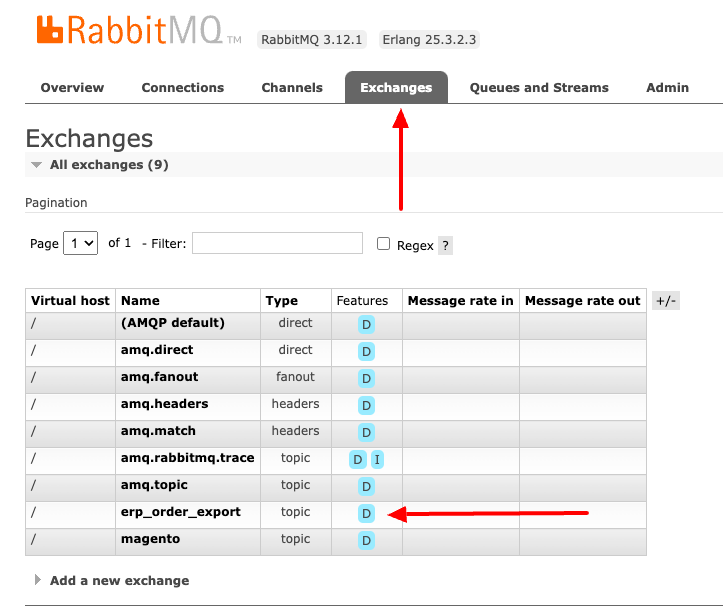
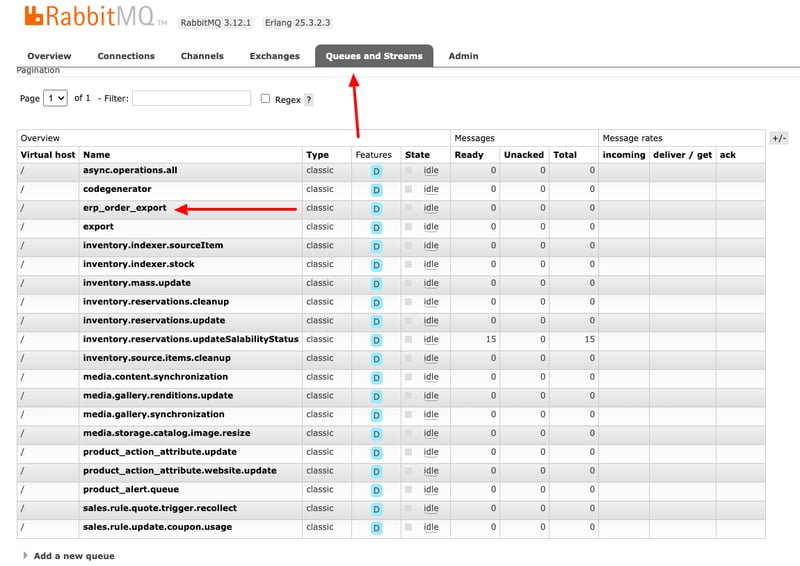
Visuell sieht unsere Konfiguration so aus:
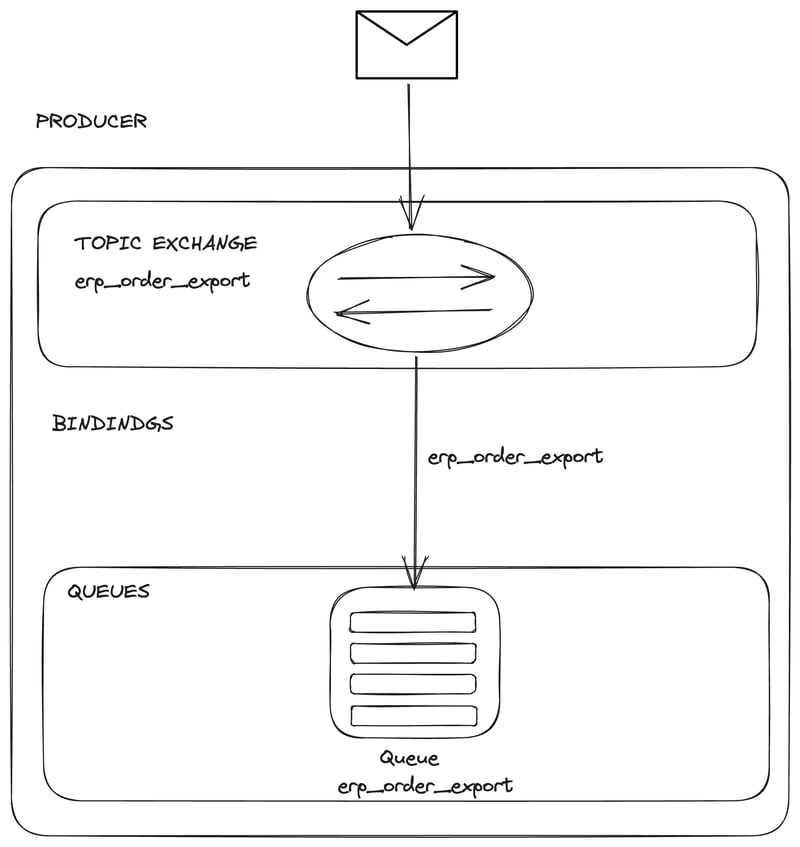
Hinweis: Eigentlich wäre ein Direct Exchange sinnvoller. Bis zur aktuellen Magento-Version (2.4.6) werden jedoch nur Topic Exchanges unterstützt.
Jetzt, wo die Queue eingerichtet ist, müssen wir bei jeder erfolgreich aufgegebenen Bestellung die Bestell-ID in die erp_order_export Queue schicken.
Das gelingt uns einfach, indem wir auf das Event sales_model_service_quote_submit_success über einen Observer lauschen:
1<?xml version="1.0"?>2<config xmlns:xsi="http://www.w3.org/2001/XMLSchema-instance"3 xsi:noNamespaceSchemaLocation="urn:magento:framework:Event/etc/events.xsd">4 <event name="sales_model_service_quote_submit_success">5 <observer name="erp_export_order" instance="CristianoPacheco\OrderExport\Observer\SendOrderToQueueObserver"/>6 </event>7</config>Den Observer-Code und die vollständige Implementierung zeige ich hier nicht – den kompletten, lauffähigen Code findest du im Repository. Wenn du die Szenarien selbst ausprobieren möchtest, installiere das Modul.
Unser Consumer nutzt einen Service für den "simulierten" Bestellexport. Um einen Fehler zu simulieren, wirft unser Service immer eine Exception:
1declare(strict_types=1); 2 3namespace CristianoPacheco\OrderExport\Service; 4 5use CristianoPacheco\OrderExport\Api\Data\OrderExportDataInterface; 6use Exception; 7 8class ExportOrderToErpService 9{10 public function execute(OrderExportDataInterface $orderExportData): void11 {12 $orderId = $orderExportData->getOrderId();13 throw new Exception("The order $orderId id is invalid");14 }15}Mit dieser Konfiguration landen Bestellungen in der erp_order_export Queue und können beim Ausführen unseres Consumers "exportiert" werden.
Um den Consumer zu starten und genau eine Bestellung pro Ausführung zu exportieren, führe folgenden Befehl aus:
1bin/magento queue:consumer:start erp_order_export --single-thread --max-messages=1Was passiert am Ende der Ausführung?
Der Service wirft eine Exception, und sie wird hier abgefangen:
vendor/magento/framework-message-queue/Consumer.php:261
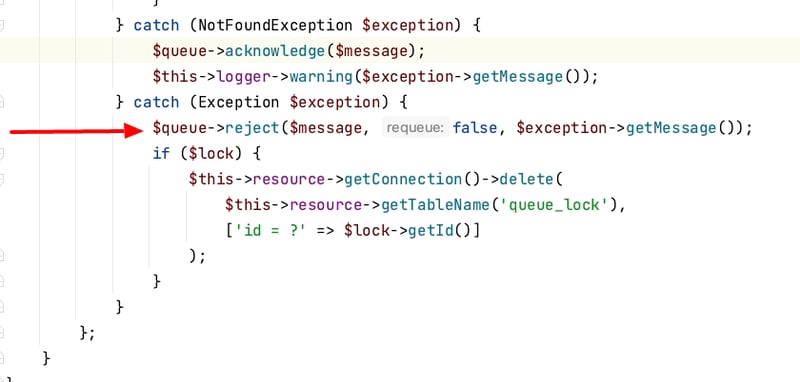
Wie du siehst, wird die Nachricht abgelehnt, und das Requeue-Flag wird auf false gesetzt. Das bedeutet: Die Nachricht wird aus der Queue entfernt, und die Bestellung wird nicht ins ERP exportiert.
Gut gemacht! Wir haben erfolgreich einen Transaktionsverlust simuliert.
In der Praxis werden Exceptions normalerweise im Service oder am Einstiegspunkt des Consumers abgefangen – die Nachricht wird dann entweder zurück in die ursprüngliche Queue geschickt oder manuell behandelt, zum Beispiel durch Alerts oder das Persistieren in einer Datenbank.
Aber wäre es nicht schön, wenn sich dieser Prozess automatisch und standardisiert um fehlgeschlagene Nachrichten kümmern würde – ohne manuellen Aufwand?
Das ist möglich. Wir können RabbitMQ diese Aufgabe via Dead Letter Exchange übertragen.
Wie stellen wir also sicher, dass unsere Nachrichten auch bei intermittierenden Fehlern ihr Ziel erreichen? Hier kommt das Konzept der Retry-Strategie ins Spiel. Sie beschreibt, wie wir fehlgeschlagene Operationen durch erneute Versuche behandeln. Beim ERP-Bestellexport kann eine gut definierte Retry-Strategie die Zuverlässigkeit deiner Anwendung erheblich steigern.
Für unseren konkreten Fall sind drei Versuche ein vernünftiger Wert.
Definieren wir unsere Anforderungen. Es soll möglich sein:
Schritte zur Umsetzung:
Schritte 1 und 2 lassen sich in der Queue-Deklaration konfigurieren – RabbitMQ unterstützt das nativ.
Schritt 3 wird durch das run-as-root Message Queue Retry Modul bereitgestellt.
Zunächst müssen wir das Message Queue Retry Modul installieren und das Verhalten zum Persistieren von Nachrichten in der Datenbank nach Erreichen des Retry-Limits aktivieren.
Jetzt konfigurieren wir unseren Dead Letter Exchange. Die vollständige Implementierung findest du hier.
Wir verwenden erp_order_export_delay als Namen für Topic, Exchange, Queue und Bindings.
Topic deklarieren:
1<?xml version="1.0"?>2<config xmlns:xsi="http://www.w3.org/2001/XMLSchema-instance"3 xsi:noNamespaceSchemaLocation="urn:magento:framework:Communication/etc/communication.xsd">4 <topic name="erp_order_export" request="CristianoPacheco\OrderExport\Api\Data\OrderExportDataInterface"/>5 <topic name="erp_order_export_delay" request="CristianoPacheco\OrderExport\Api\Data\OrderExportDataInterface"/>6</config>Retry-Limit deklarieren:
1<?xml version="1.0"?>2<config xmlns:xsi="http://www.w3.org/2001/XMLSchema-instance"3 xsi:noNamespaceSchemaLocation="urn:RunAsRoot:module:RunAsRoot_MessageQueueRetry:/etc/queue_retry.xsd">4 <topic name="erp_order_export" retryLimit="3"/>5</config>Dead Letter Exchange deklarieren:
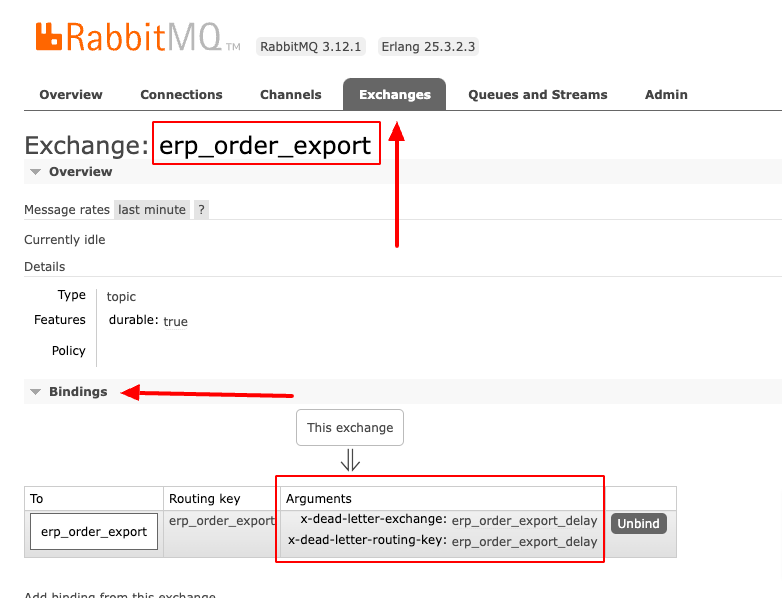
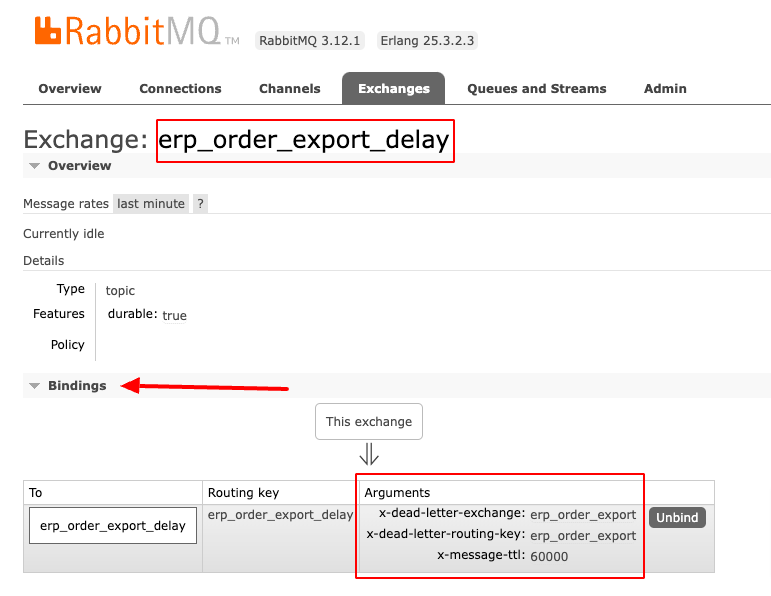
1<?xml version="1.0"?> 2<config xmlns:xsi="http://www.w3.org/2001/XMLSchema-instance" 3 xsi:noNamespaceSchemaLocation="urn:magento:framework-message-queue:etc/topology.xsd"> 4 <exchange name="erp_order_export" connection="amqp" type="topic"> 5 <binding id="erp_order_export" topic="erp_order_export" destinationType="queue" destination="erp_order_export"> 6 <arguments> 7 <argument name="x-dead-letter-exchange" xsi:type="string">erp_order_export_delay</argument> 8 <argument name="x-dead-letter-routing-key" xsi:type="string">erp_order_export_delay</argument> 9 </arguments>10 </binding>11 </exchange>12 <exchange name="erp_order_export_delay" connection="amqp" type="topic">13 <binding id="erp_order_export_delay" topic="erp_order_export_delay" destinationType="queue"14 destination="erp_order_export_delay">15 <arguments>16 <argument name="x-dead-letter-exchange" xsi:type="string">erp_order_export</argument>17 <argument name="x-dead-letter-routing-key" xsi:type="string">erp_order_export</argument>18 <argument name="x-message-ttl" xsi:type="number">60000</argument><!-- 1 Minute in Millisekunden -->19 </arguments>20 </binding>21 </exchange>22</config>Schauen wir uns die einzelnen Änderungen in der Datei genauer an.
1...2<arguments>3 <argument name="x-dead-letter-exchange" xsi:type="string">erp_order_export_delay</argument>4 <argument name="x-dead-letter-routing-key" xsi:type="string">erp_order_export_delay</argument>5</arguments>6...1...2<exchange name="erp_order_export_delay" connection="amqp" type="topic">3 <binding id="erp_order_export_delay" topic="erp_order_export_delay" destinationType="queue" destination="erp_order_export_delay">4...Wichtig: Diese Queue hat keinen Consumer.
1...2<arguments>3 <argument name="x-dead-letter-exchange" xsi:type="string">erp_order_export</argument>4 <argument name="x-dead-letter-routing-key" xsi:type="string">erp_order_export</argument>5 <argument name="x-message-ttl" xsi:type="number">60000</argument><!-- 1 Minute in Millisekunden -->6</arguments>7...Visuell sieht unsere neue Konfiguration so aus:
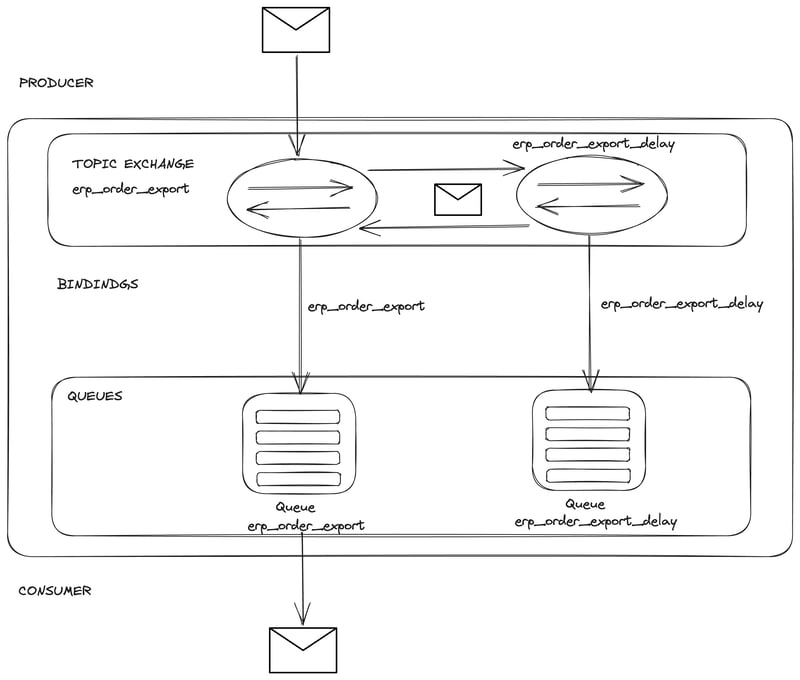
Hinweis: Nachrichten werden immer an einen Exchange gesendet, der sie dann an eine oder mehrere Queues weiterleitet. Das gilt genauso für Dead Letter Exchanges.
Nun müssen wir den erp_order_export Exchange und die dazugehörige Queue manuell in RabbitMQ löschen, da diese nicht automatisch aktualisiert werden. Das kann im RabbitMQ Admin Panel oder per CLI geschehen.
Danach führst du den folgenden Befehl aus, um unsere Änderungen in RabbitMQ zu übernehmen:
1bin/magento setup:upgradeWenn wir jetzt im RabbitMQ Panel nachschauen, sollten wir folgendes sehen:
Exchanges:
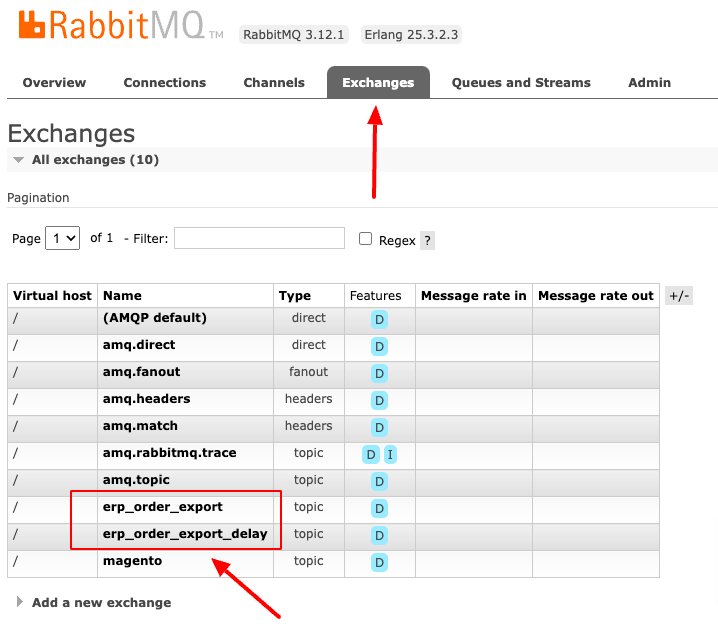
Wenn wir unsere Exchanges öffnen und die Bindings aufklappen, sehen wir die zuvor deklarierten Argumente:
Queues:
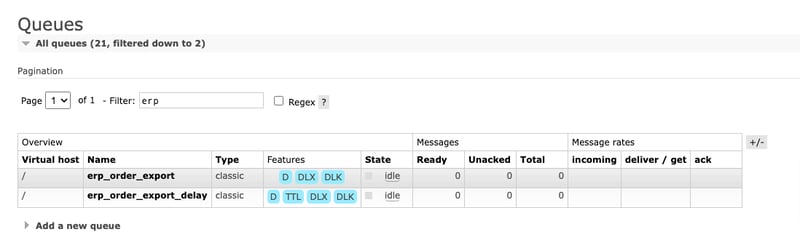
Hast du bemerkt, dass die Queues jetzt einige zusätzliche Features haben?
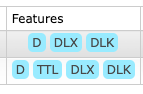
Eine kleine Hausaufgabe für dich: Fahre mit der Maus über jedes Feature und warte ein paar Sekunden – ein Tooltip erklärt dir, worum es geht. Öffne dann jede Queue und klappe den Bindings-Bereich auf, um die enthaltenen Werte zu sehen.
Jetzt, wo die RabbitMQ-Konfiguration abgeschlossen ist, geben wir eine neue Bestellung auf und starten den erp_order_export Consumer, um zu sehen, was passiert.
Nach dem Aufgeben einer Bestellung befindet sich eine neue Nachricht in der erp_order_export Queue:
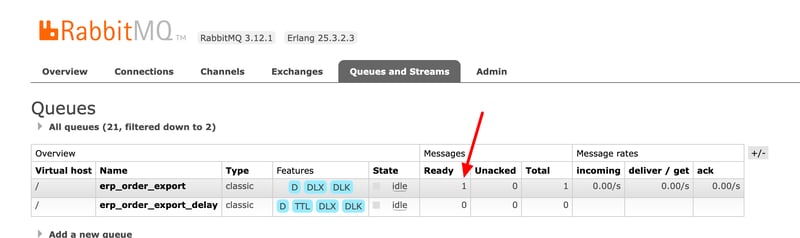
Jetzt starten wir unseren Consumer:
1bin/magento queue:consumer:start erp_order_export --single-thread --max-messages=1Wenn wir uns die Queues jetzt ansehen:
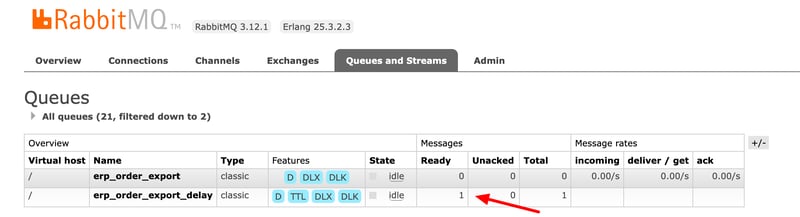
Während der Verarbeitung hat unser Service eine Exception geworfen – die Nachricht wurde abgelehnt. RabbitMQ hat sie daraufhin in die erp_order_export_delay Queue verschoben.
Nach einer Minute wurde die Nachricht automatisch zurück in die erp_order_export Queue gesendet.
Schauen wir uns die Nachrichten-Header an:
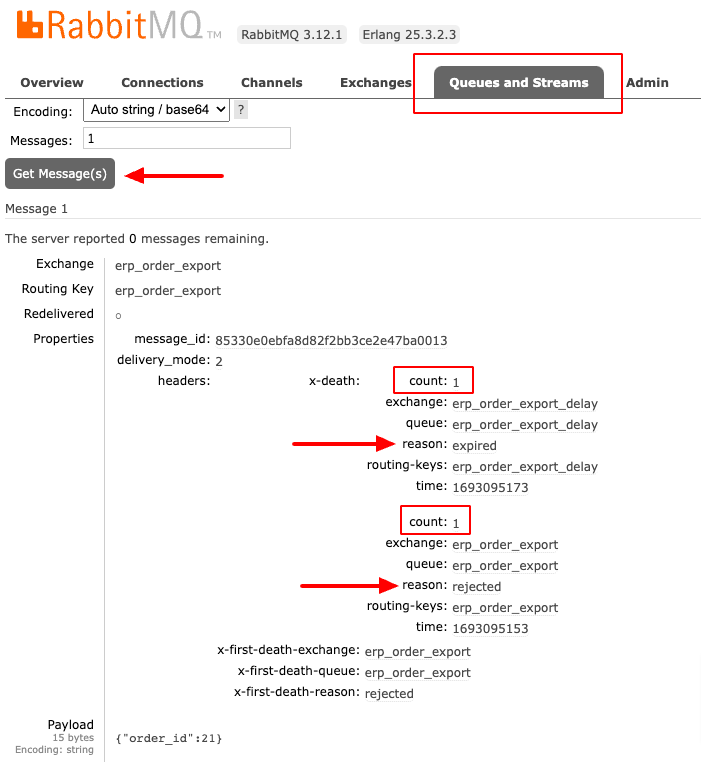
Der x-death Header enthält interessante Informationen über die Retries.
Relevante Attribute für uns:
Was das Bild zeigt (von unten nach oben gelesen):
Der Unterschied von 20 Sekunden kommt daher, dass ich die TTL auf 20 Sekunden gesetzt hatte :)
So sehen die Nachrichten-Header nach dem zweiten Retry aus:
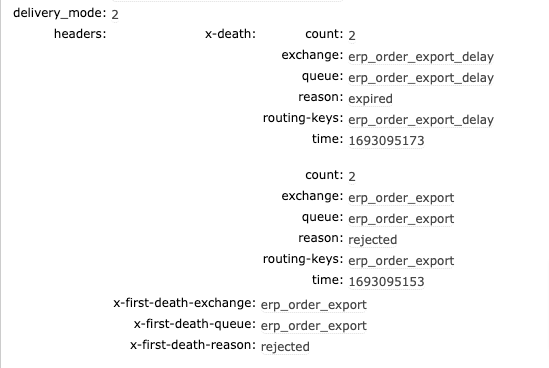
Nach dem dritten Retry:
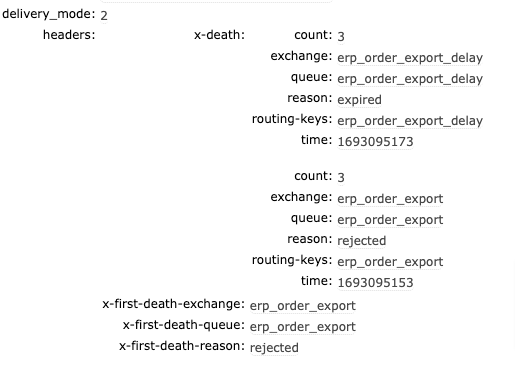
Was passiert bei der nächsten Consumer-Ausführung?
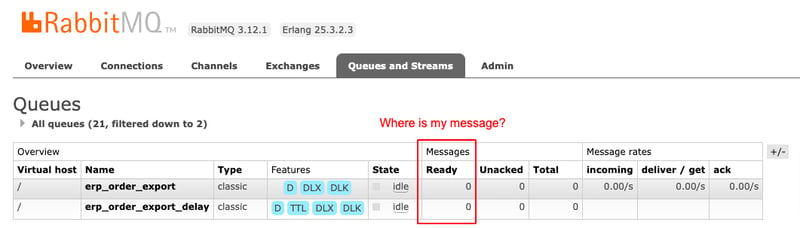
Das run-as-root Modul hat den fehlgeschlagenen Verarbeitungsversuch abgefangen, festgestellt, dass das Retry-Limit erreicht wurde, und die Nachricht daraufhin in der Magento-Datenbank persistiert.
Die Nachricht lässt sich nun im Admin Panel verwalten, unter:
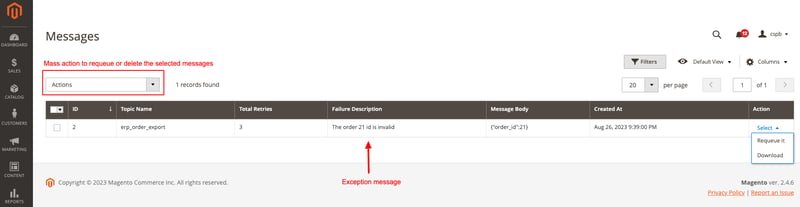
Jetzt kannst du entscheiden, ob du die Nachricht verwirfst oder sie zurück in die erp_order_export Queue schickst.
Zusammenfassend lässt sich sagen: Es gibt viele Ansätze, um dieses Problem zu lösen. Mein Ziel war es, eine möglichst unkomplizierte Methode zur Implementierung eines Retry-Mechanismus zu zeigen.
Das war's für heute – viel Spaß beim Coden!
Image from Dominic Kurniawan Suryaputra on Unsplash
Sprich mit Vlad, unserem Magento 2 Experten, und optimiere deine Message-Queue-Mechanismen mit RabbitMQ.


11.11.26

28.10.26

30.09.26