
2023 bin ich von Linux auf macOS umgestiegen. Linux habe ich jahrelang benutzt, hauptsächlich weil es Docker nativ unterstützt. Doch während eines System-Updates bin ich auf ein Problem mit dem Videotreiber gestoßen, das mich einen ganzen Samstag lang Lösungen suchen ließ – ich habe Dateien angepasst, von deren Existenz ich vorher keine Ahnung hatte. Am Ende des Tages fand ich endlich einen Workaround, damit der verdammte Nvidia-Treiber wieder funktionierte.
Am Montagmorgen erzählte ich einem Kollegen von meinem Tech-Albtraum – der prompt fragte:
„Warum wechselst du nicht einfach zu macOS?"
Ich antwortete: „Weil es keinen nativen Docker-Support hat und ich keine virtuelle Maschine nutzen will."
Bei einer virtuellen Maschine musst du einen ordentlichen Chunk RAM reservieren – ganz zu schweigen vom langsameren Festplattenzugriff. Für viele Anwendungen mag das keine große Rolle spielen, aber für eine Magento 2 Umgebung macht das einen riesigen Unterschied.
„Warum brauchst du überhaupt Docker?" fragte er.
Das hat zu einem kurzen Gespräch geführt, in dem er mich mit Nix und Devenv bekannt gemacht hat.
Mit diesen Tools lässt sich eine vollständig reproduzierbare Entwicklungsumgebung aufbauen – und das nativ auf macOS!
Es war Liebe auf den ersten Blick! Als ich es in Aktion sah, hat es mich umgehauen!

In diesem Gespräch bin ich zum ersten Mal auf eine frühe Version von Rooter gestoßen.
Rooter ist ein leistungsstarkes CLI-Tool, das repetitive Aufgaben beim Erstellen und Verwalten von Entwicklungsumgebungen automatisiert.
Kurz darauf habe ich mir ein MacBook gekauft und angefangen, `rooter` für meine Projekte zu nutzen. Heute habe ich kein Docker mehr auf meinem Rechner – und ich könnte nicht glücklicher sein!
Du brauchst macOS und die folgenden installierten Tools:
Folge einfach den Anweisungen in der `rooter` Dokumentation.
Hier eine kurze Einführung zu diesen Tools:
Kommen wir direkt zum Punkt – richten wir eine Entwicklungsumgebung für Magento 2 ein.
Ich gehe davon aus, dass du `rooter` und alle notwendigen Tools bereits installiert und einsatzbereit hast. Los geht's!
mkdir -p ~/Sites/magento2cd ~/Sites/magento2rooter env:createRooter fragt dich, welchen Umgebungstyp du verwenden möchtest:
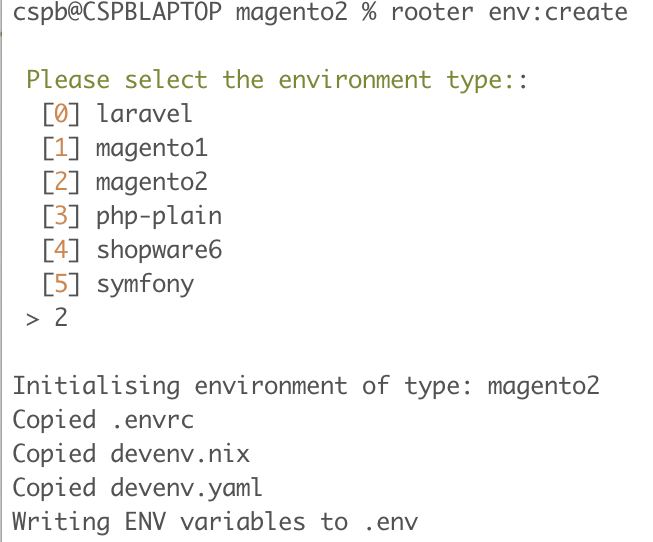
Gib 2 ein und bestätige mit Enter für Magento 2.
Es wurden 4 Dateien generiert:
Du hast wahrscheinlich diese Meldung in deinem Terminal gesehen:

Du musst direnv die Ausführung erlauben. Führe den folgenden Befehl aus:
direnv allow .Jetzt siehst du in deinem Terminal etwas wie das hier:
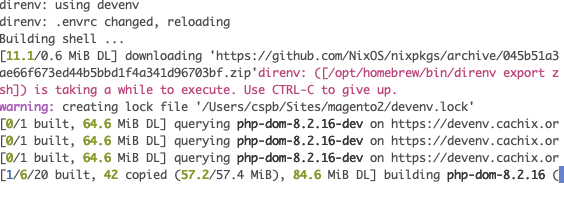
In diesem Moment wird dein in der devenv.nix-Datei deklarierter Dev-Stack heruntergeladen und konfiguriert. Das ist der längste Schritt. Warte, bis der Installationsprozess abgeschlossen ist.
Wenn der Prozess abgeschlossen ist, siehst du etwas wie das hier:
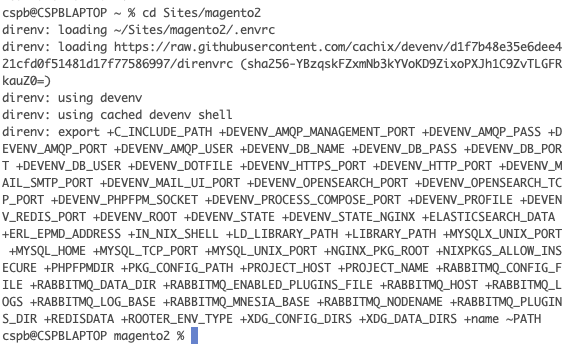
Schau dir jetzt dieses Bild an:
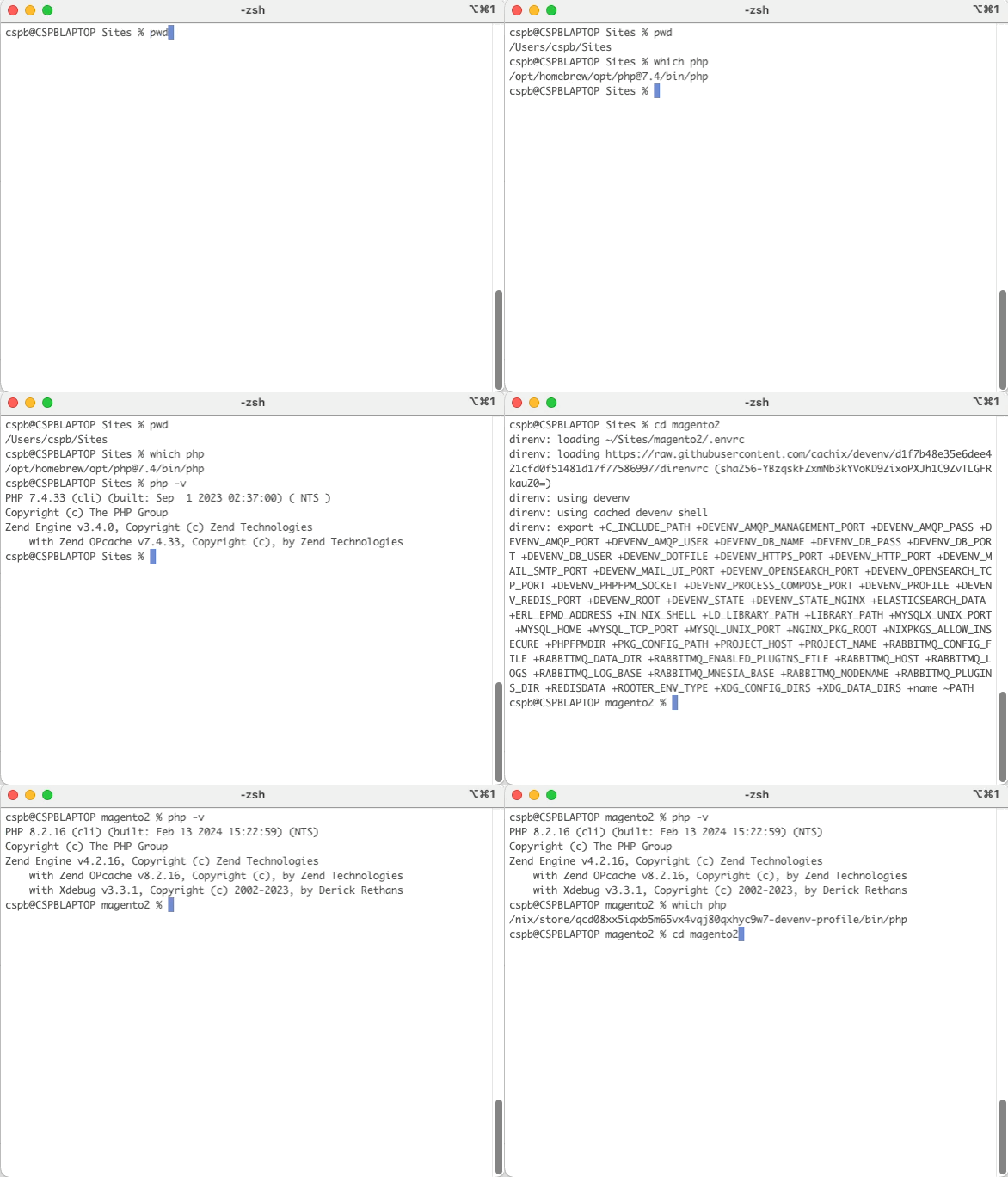
Hast du's bemerkt? Wenn ich nicht im Projektordner bin, ist die PHP-Version im Terminal eine andere – nicht 8.2. Sobald ich aber in den Projektordner wechsle, macht direnv seine Magie und lädt das gesamte Setup in das Terminal. Ziemlich cool, oder?
composer create-project --repository-url=https://repo.magento.com/ magento/project-community-edition:2.4.6-p4 magento2-codebaseDadurch wird das Magento 2 Repository in ein Verzeichnis namens magento2-codebase geklont. Danach kopierst du alles aus dem magento2-codebase-Ordner in das aktuelle Verzeichnis und kannst das magento2-codebase-Verzeichnis mit dem folgenden Befehl löschen:
cp -R magento2-codebase/* . && rm -Rf magento2-codebaseIch starte die Umgebung beim ersten Mal gerne im Debug-Modus, weil das detaillierte Ausgaben über die Initialisierung liefert und bei Problemen sofort sichtbar ist, was schiefläuft:
rooter env:start --debugBeim ersten Start lädt devenv alle Services herunter – also auch nginx, opensearch, rabbitmq etc.
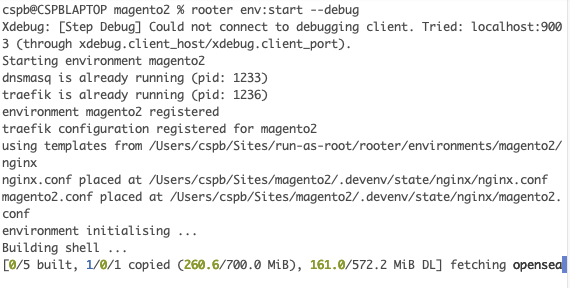
Nach dem ersten Start stoppe ich die Umgebung (CMD + c) und starte sie ohne das Debug-Flag neu:
rooter env:startDer Grund: Ohne --debug läuft die Umgebung im Hintergrund statt im Vordergrund.
Um den Status der Umgebung zu sehen, führe folgenden Befehl aus:
rooter env:statusDas sieht dann ungefähr so aus:
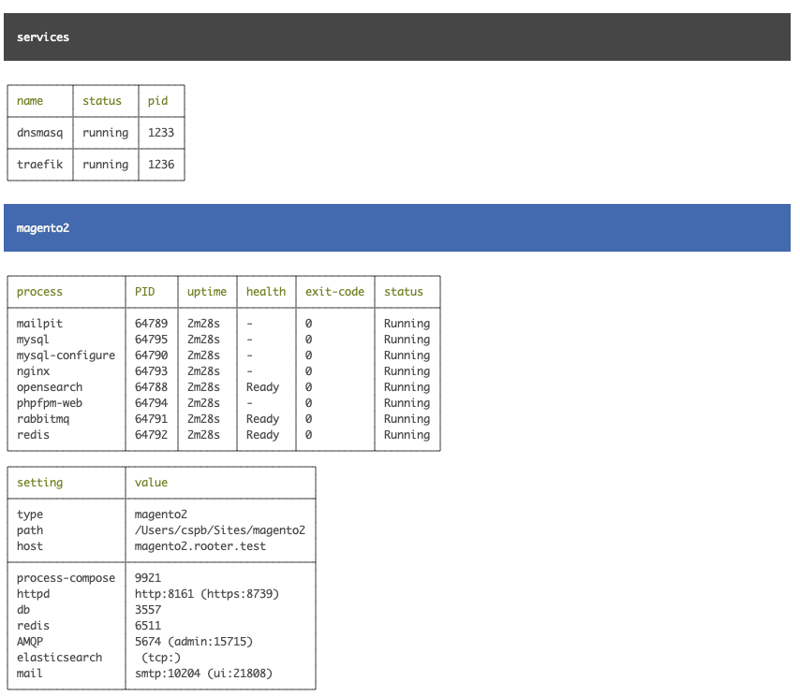
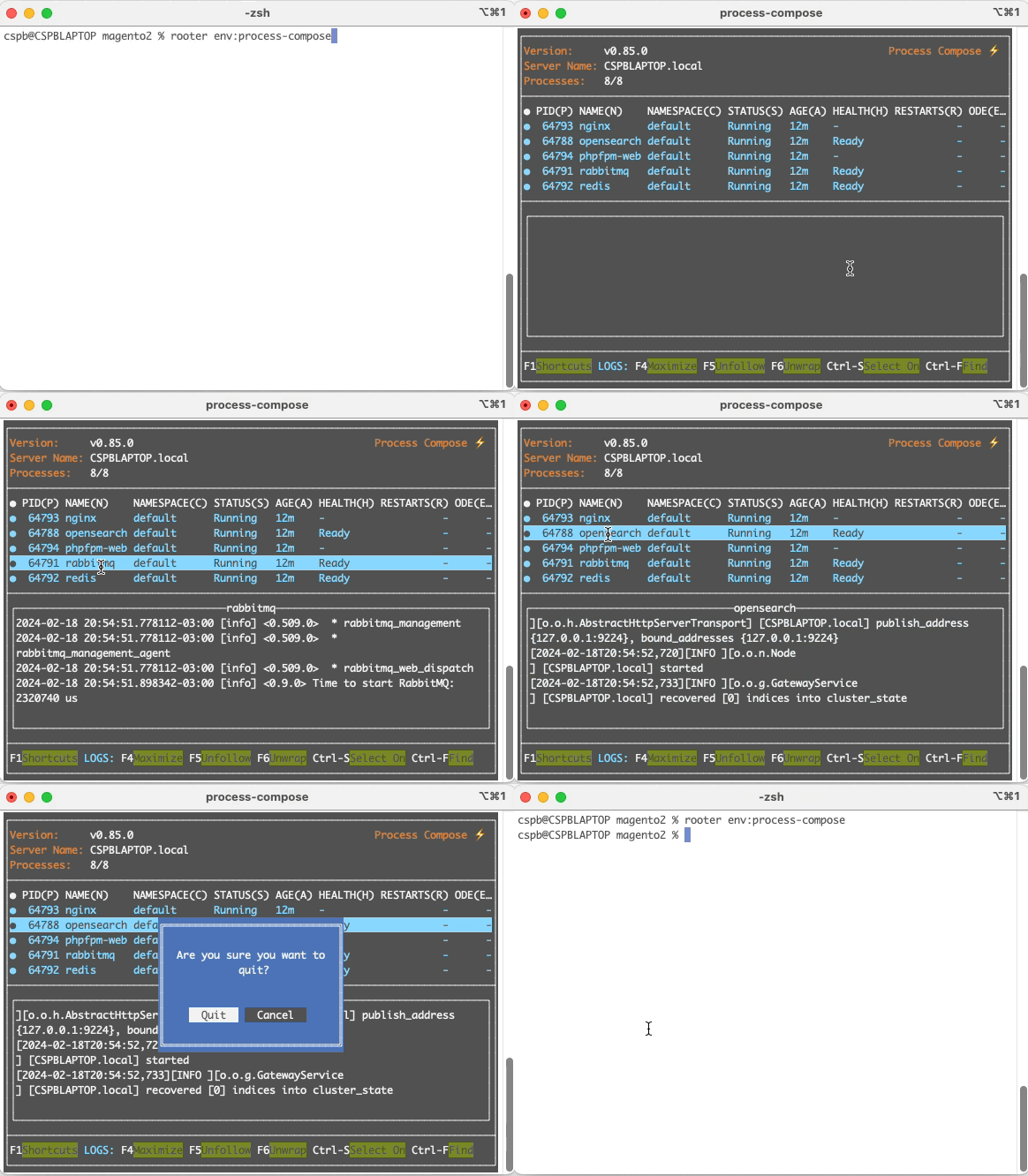
Wie bereits erwähnt nutzt es process-compose im Hintergrund. Es gibt einen Befehl, um process-compose aufzurufen und ein Kontrollpanel zu bekommen, mit dem du die verschiedenen gestarteten Prozesse überwachen kannst.
rooter env:process-composeWie du im Bild unten siehst, kannst du ganz einfach zwischen den verschiedenen Services wechseln und deren Logs live verfolgen.
Führe den folgenden Befehl aus, um die Datenbank einzurichten:
rooter magento2:db-installRooter löscht und erstellt die Datenbank neu und führt standardmäßig folgende Befehle aus:
Ein Admin-Benutzer wird mit dem Benutzernamen admin und dem Passwort admin123 erstellt.
Mit der Option --config-data-import wird zusätzlich der Befehl bin/magento config:data:import config/store dev/rooter ausgeführt.
Hinweis: Der Befehl config:data:import wird vom Modul Magento2-ConfigImportExport bereitgestellt. Du musst es installieren, um die Option --config-data-import nutzen zu können.
Du kannst den Reindex mit der Option --skip-reindex überspringen.
Führe die folgenden Befehle aus, um zusätzliche Konfigurationen zu setzen:
bin/magento config:set web/unsecure/base_url https://magento2.rooter.test/ && \
bin/magento config:set web/secure/base_url https://magento2.rooter.test/ && \
bin/magento config:set web/secure/offloader_header X-Forwarded-Proto && \
bin/magento config:set web/secure/use_in_frontend 1 && \
bin/magento config:set web/secure/use_in_adminhtml 1 && \
bin/magento config:set web/seo/use_rewrites 1 && \
bin/magento config:set catalog/search/enable_eav_indexer 1 && \
bin/magento config:set dev/static/sign 0 && \
bin/magento deploy:mode:set -s developer && \
bin/magento cache:clean
Das sind die URLs für Frontend und Admin:
Tcharaaam!
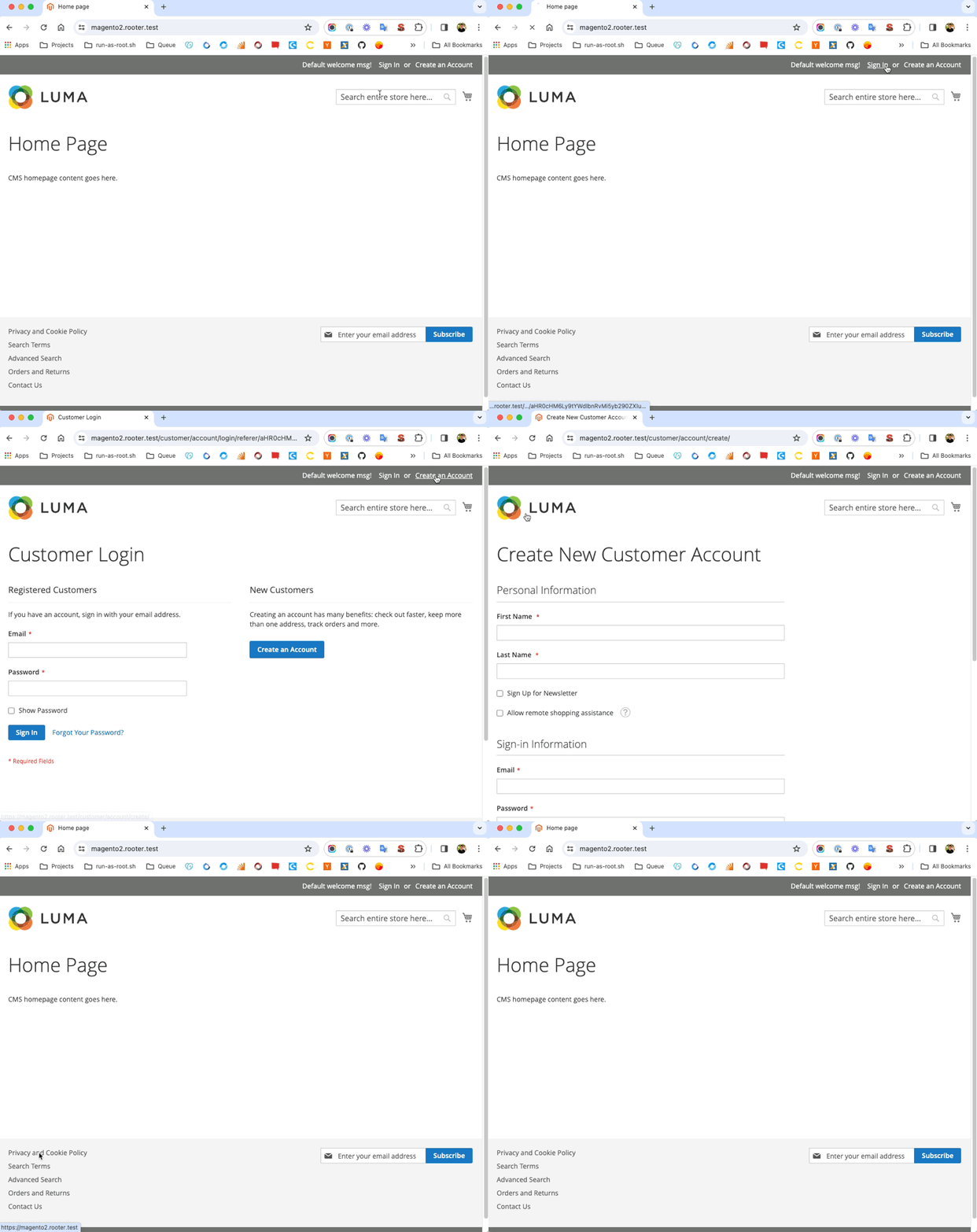
Was mich wirklich umhaut, ist die Geschwindigkeit. Magento nativ auf dem Mac zu betreiben macht alles super schnell und reibungslos.
Das .devenv-Verzeichnis enthält Daten über das Profil, den Nix Garbage Collector, den Stack-Zustand usw.
Das Verzeichnis .devenv/state enthält einen Teil des Stack-Codes, z.B. für elasticsearch, mysql, php-fpm, nginx, rabbitmq etc.
Diese Ordner und deren Dateien musst du nicht anfassen.
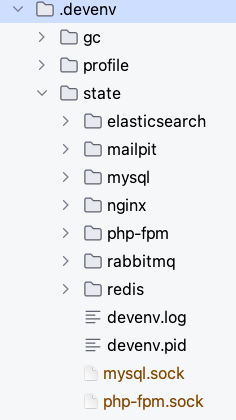
Die folgenden Dateien und Ordner musst du nicht versionieren – füge sie deiner .gitignore-Datei hinzu:
Diese Dateien solltest du versionieren:
Hinweis: Keine dieser Dateien wird von rooter benötigt. Sie werden von devenv und direnv verwendet.
.env Datei:
Enthält alle Umgebungsvariablen, die in deinem Projekt-Stack verwendet werden.
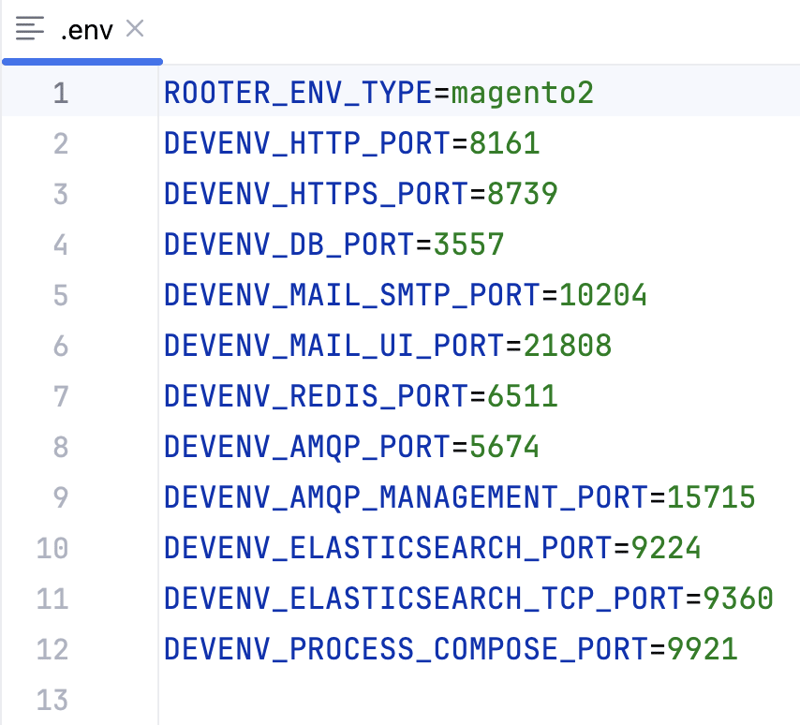
ROOTER_ENV_TYPE definiert den Umgebungstyp, mögliche Werte sind:
DEVENV_HTTP_PORT definiert den HTTP-Port des Nginx-Webservers
DEVENV_HTTPS_PORT definiert den HTTPS (SSL)-Port des Nginx-Webservers
DEVENV_DB_PORT definiert den MySQL/MariaDB/Percona Datenbankport
Hinweis: In der aktuellen Version von rooter wird nur Mysql* unterstützt. Mysql* bedeutet alle Versionen und Forks, also z.B. MariaDB, Percona etc.
DEVENV_MAIL_SMTP_PORT definiert den mailpit SMTP-Port
DEVENV_MAIL_UI_PORT definiert den mailpit Benutzeroberflächen-Port
DEVENV_REDIS_PORT — der Name erklärt sich von selbst :)
DEVENV_AMQP_PORT definiert den RabbitMQ-Port, der in deiner Anwendung verwendet wird
DEVENV_AMQP_MANAGEMENT_PORT definiert das RabbitMQ-Adminpanel
DEVENV_ELASTICSEARCH_PORT definiert den ElasticSearch-Port, der in deiner Anwendung verwendet wird
DEVENV_ELASTICSEARCH_TCP_PORT — der Name erklärt sich von selbst :)
DEVENV_PROCESS_COMPOSE_PORT — der Name erklärt sich von selbst :)
Mehr über process-compose werden wir später sehen.
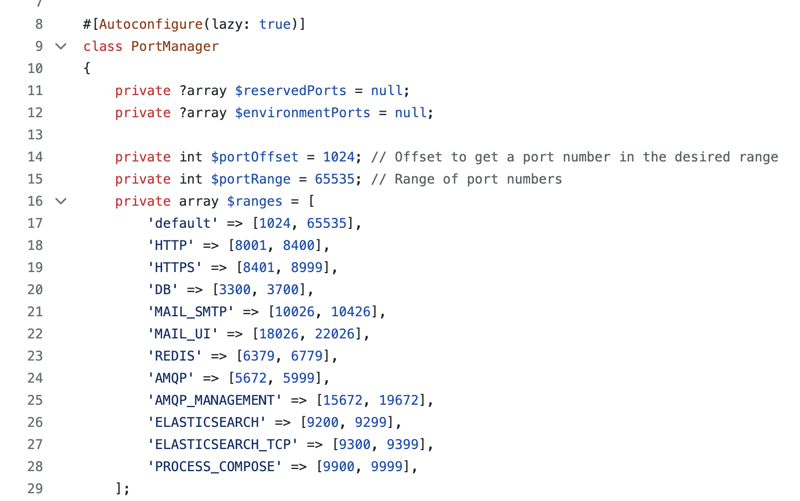
Falls du dich fragst, woher die Werte der in diesen Variablen definierten Ports stammen:
Rooter hat einen Mechanismus, der verfügbare Ports in deiner Umgebung ermittelt – unter Berücksichtigung der bereits von rooter erstellten Umgebungen.
Es werden Ports in bestimmten Bereichen vergeben. Wie das genau funktioniert, siehst du in dieser Datei:
.envrc Datei:
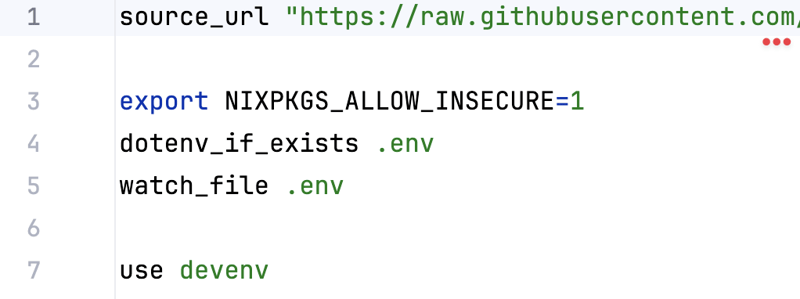
Diese Datei wird vom direnv-Tool verwendet.
Sie lädt den gesamten deklarierten Stack in den aktuellen Terminal-Kontext.
devenv.nix Datei:
Diese Datei wird von devenv verwendet. Sie nutzt die Nix-Sprache, um die Umgebung zu deklarieren. Mehr Informationen dazu findest du hier.
Schauen wir uns die wichtigsten Teile dieser Datei genauer an:
{ pkgs, inputs, lib, config, ... }:In Nix ist das wie die Definition einer Funktionsvorlage. Es besagt, dass die Funktion mindestens diese vier Dinge bekommt: pkgs, inputs, lib und config. Über das ... können aber auch weitere Parameter übergeben werden.
let
  rooterBin = if builtins.getEnv "ROOTER_BIN" != "" then builtins.getEnv "ROOTER_BIN" else "rooter";
  composerPhar = builtins.fetchurl{
    url = "https://github.com/composer/composer/releases/download/2.2.22/composer.phar";
    sha256 = "1lmibmdlk2rsrf4zr7xk4yi5rhlmmi8f2g8h2izb8x4sik600dbx";
  };
  magerun2Phar = builtins.fetchurl{
    url = "https://github.com/netz98/n98-magerun2/releases/download/7.2.0/n98-magerun2.phar";
    sha256 = "0z1dkxz69r9r9gf8xm458zysa51f1592iymcp478wjx87i6prvn3";
  };
in {
Der let...in-Block in der devenv.nix-Datei definiert einen Gültigkeitsbereich für lokale Definitionen, die später im Ausdruck verwendet werden können.
Ein Überblick über die Komponenten des let-Blocks:
dotenv.enable = true;
env = {
  PROJECT_NAME = "magento2";
  PROJECT_HOST = "magento2.rooter.test";

  NGINX_PKG_ROOT = pkgs.nginx;
  DEVENV_STATE_NGINX = "${config.env.DEVENV_STATE}/nginx";

  DEVENV_PHPFPM_SOCKET = "${config.env.DEVENV_STATE}/php-fpm.sock";

  DEVENV_DB_NAME = "app";
  DEVENV_DB_USER = "app";
  DEVENV_DB_PASS = "app";

  DEVENV_AMQP_USER = "guest";
  DEVENV_AMQP_PASS = "guest";
};
Der env-Block deklariert die Umgebungsvariablen.
Die Domain des Projekts wird durch die Variable PROJECT_HOST bestimmt. Das Projekt ist dann unter https://magento2.rooter.test erreichbar.
Falls du den Wert von PROJECT_HOST ändern möchtest, folge den Anweisungen hier.
Benutzerdefinierte Subdomains sind ebenfalls möglich. Mehr dazu hier.
Zur Info: Datenbankname, Benutzer und Passwort sind standardmäßig alle auf "app" gesetzt. Du kannst diese Einstellungen jederzeit anpassen.
Ebenso sind Benutzername und Passwort für RabbitMQ standardmäßig "guest". Ändere diese nach Bedarf.
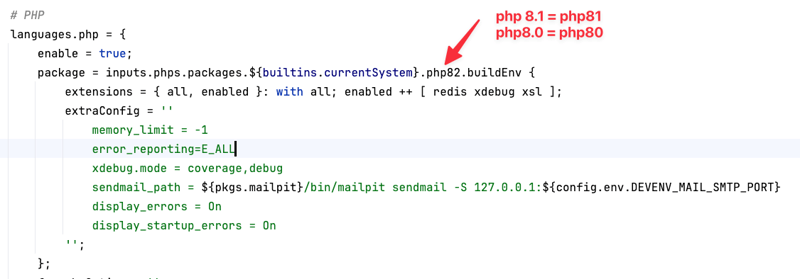
Hier definieren und konfigurieren wir PHP. Wenn du die PHP-Version wechseln möchtest, ändere einfach den hervorgehobenen Bereich im Bild.
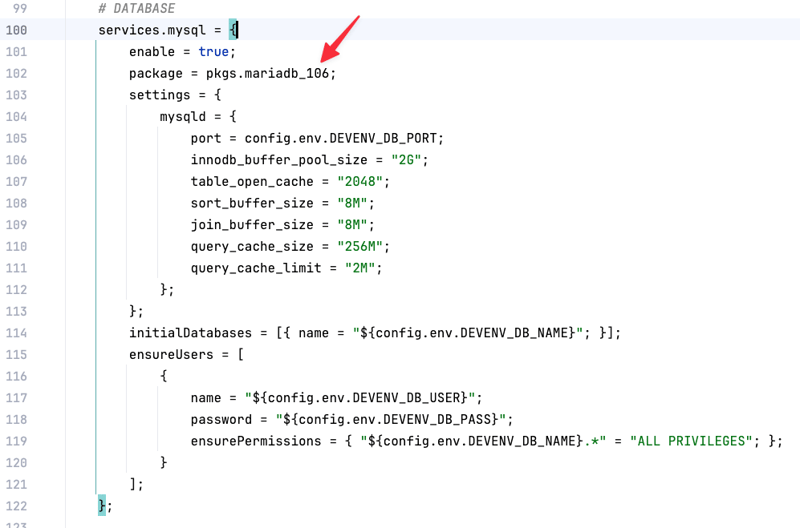
Genauso für die MariaDB-Version. Wenn du eine andere Version brauchst, änderst du es einfach.
Um zu sehen, welche Versionen unterstützt werden, kannst du direkt auf der Nix Packages-Seite suchen, zum Beispiel:
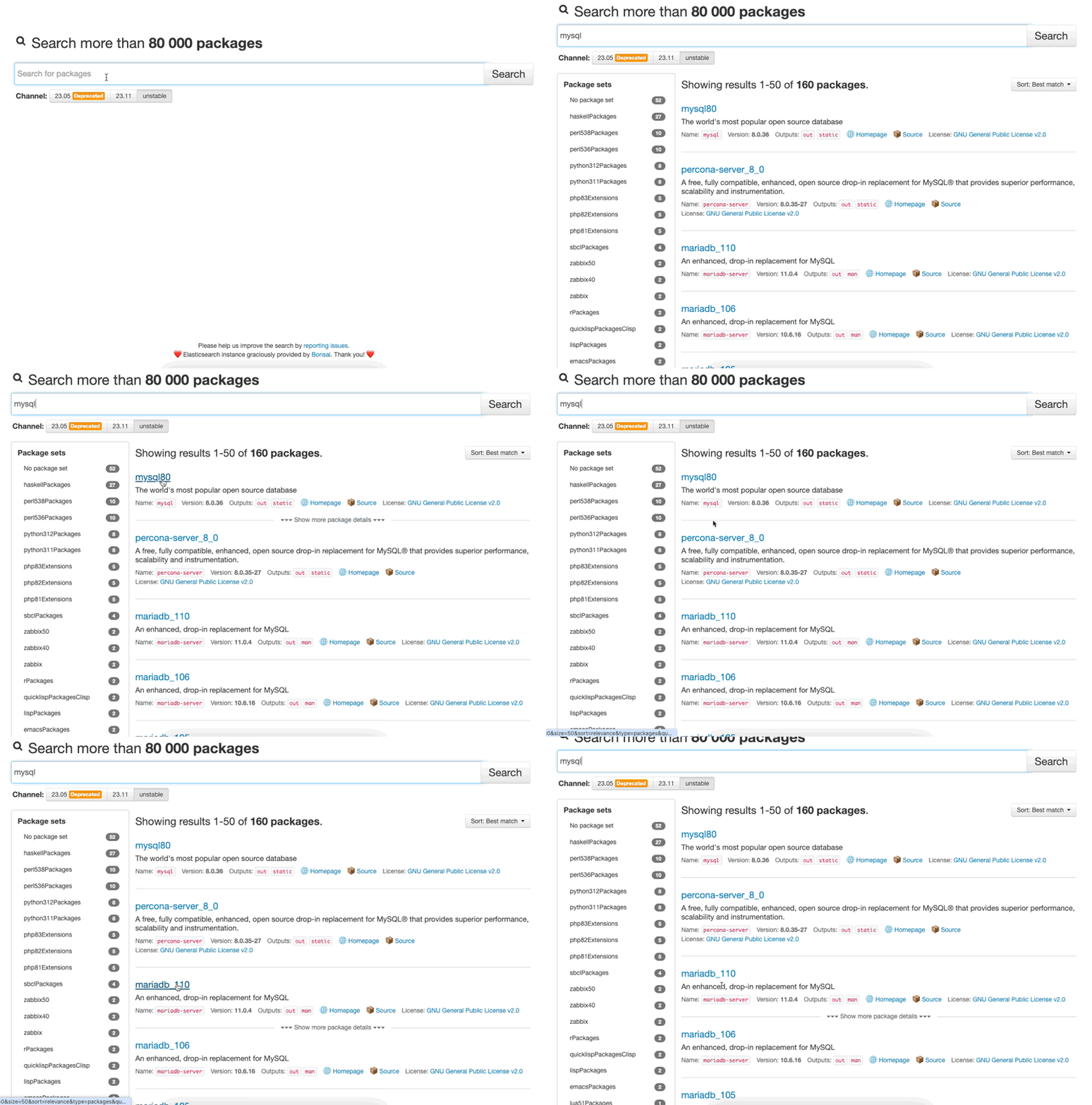
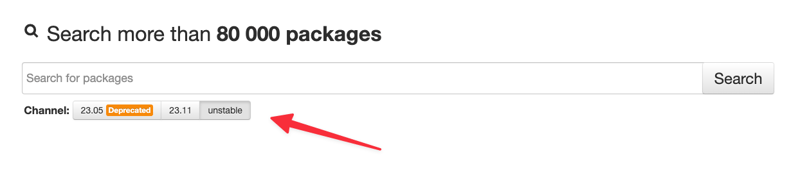
Hinweis: Wir verwenden den unstable-Channel – das ist der Standardkanal für devenv, weil er mehr und neuere Pakete enthält. Vergiss also nicht, beim Suchen den unstable-Channel auszuwählen.
Zu guter Letzt haben wir die RabbitMQ-Deklaration. Falls dein Projekt es nicht verwendet, entferne es einfach aus der devenv.nix-Datei. Wir passen das an :)
devenv.yaml Datei:
Diese Datei wird von devenv verwendet und deklariert die Paketquellen. Du kannst mehrere Inputs mit verschiedenen Channels angeben.
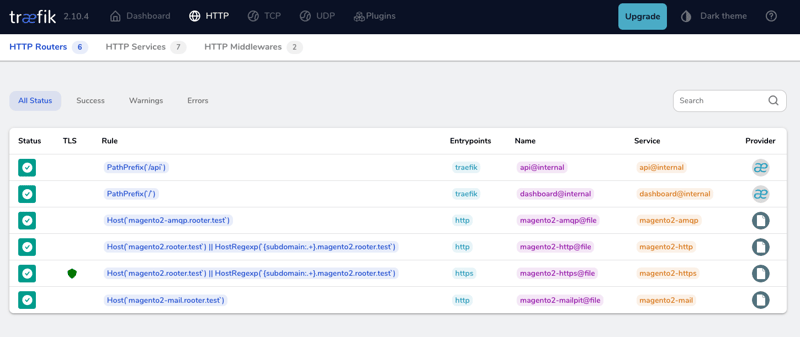
Um das traefik Dashboard aufzurufen, führe einfach rooter traefik:dashboard aus.
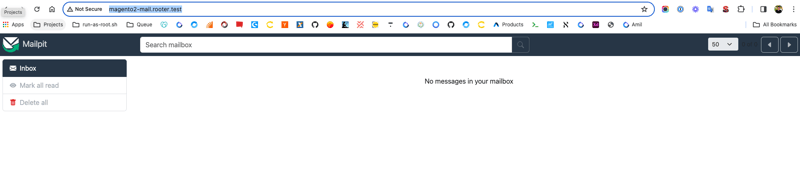
Mailpit ist ein Fork von mailhog, wird aktiv weiterentwickelt und erhält regelmäßig Updates.
Jede Umgebung hat ihre eigene URL nach diesem Muster:
https://PROJECT_NAME-mail.rooter.test
In unserem Fall lautet sie:
https://magento2-mail.rooter.test/
Hinweis: Die Variable PROJECT_NAME wird in der devenv.nix-Datei definiert.
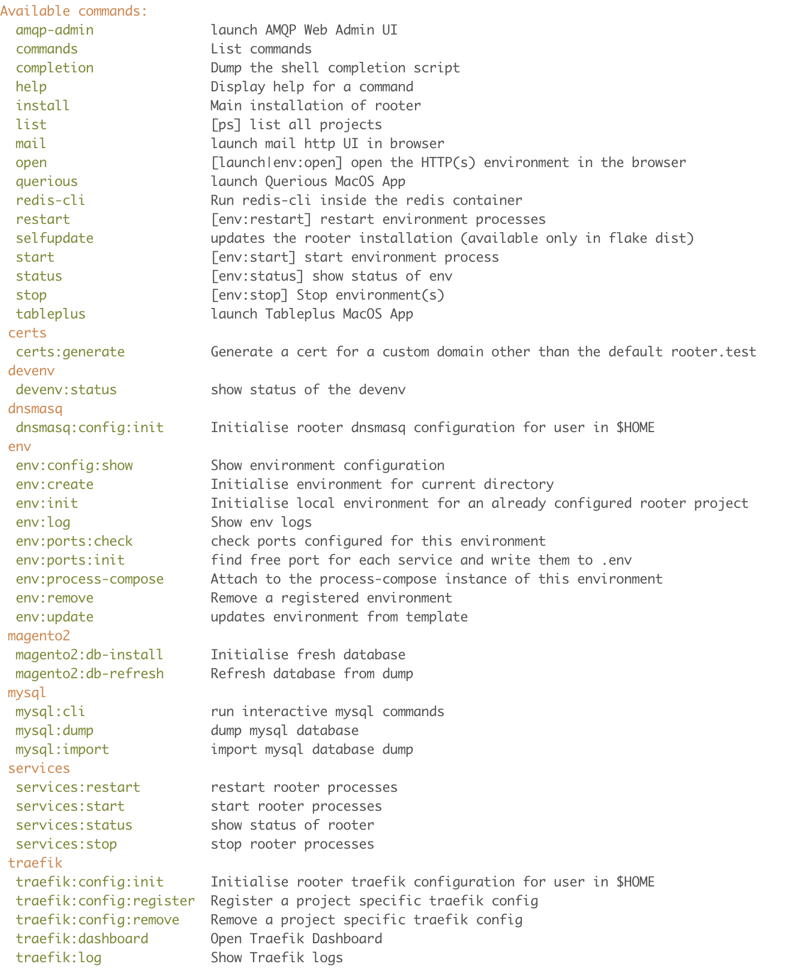
Um alle verfügbaren rooter Befehle zu sehen, führe einfach rooter commands aus. Das liefert dir eine vollständige Liste. Viel Spaß beim Entdecken!
Das Einzige, was du für Xdebug konfigurieren musst, ist diese Umgebungsvariable in deinem Terminal zu setzen:
export XDEBUG_CONFIG="idekey=PHPSTORM-XDEBUG"Du kannst sie dauerhaft mit diesem Befehl hinzufügen:
echo 'export XDEBUG_CONFIG="idekey=PHPSTORM-XDEBUG"' >> ~/.zshrcDamit kannst du dein Magento 2 Store sowohl über CLI als auch im Browser debuggen – ganz ohne weitere Konfiguration.
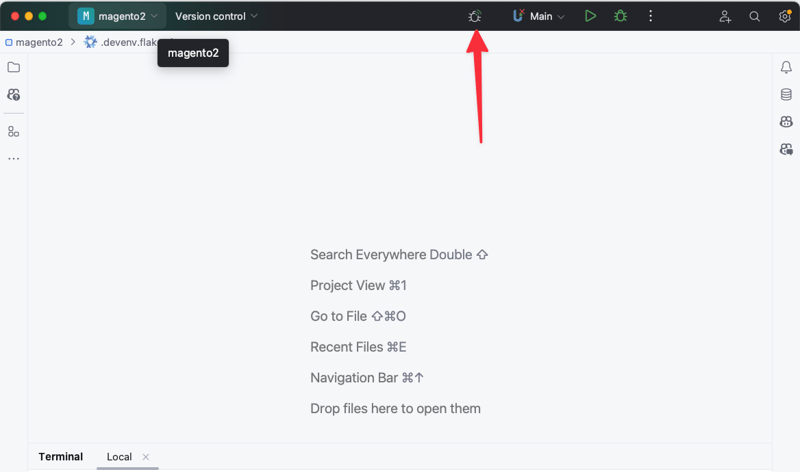
In PHPStorm musst du beispielsweise nur auf den "Bug"-Button klicken, um auf Xdebug-Verbindungen zu hören:
Falls du spezifische Szenarien hast, zu denen du Hilfe brauchst – zum Beispiel Magento mit mehreren Websites oder Store Views einrichten – hinterlasse deine Frage gerne in den Kommentaren. Ich helfe so gut ich kann!
Ich hoffe, das war hilfreich! 👋
Image from Bill Jelen on Unsplash
Sprich mit unserem Magento-Experten und entdecke, welche alternativen Entwicklungsumgebungen mit Nix und Rooter für dein Projekt passen.



30.09.26